

কিবোর্ডের বিশেষ চিহ্ন লিখবেন যেভাবে, জেনে নিন সহজ শর্টকাট
নিজস্ব প্রতিবেদক | পকেট নিউজ
প্রকাশ: ০৩ অক্টোবর ২০২৬
কম্পিউটারে লেখালেখি, তথ্যপ্রযুক্তির কাজ, হিসাব-নিকাশ, ই-মেইল, ইন্টারনেট ব্রাউজিং কিংবা বিভিন্ন ধরনের নথি তৈরির সময় বাংলা ও ইংরেজি বর্ণের পাশাপাশি নানা ধরনের বিশেষ চিহ্ন ব্যবহার করতে হয়। অনেক ব্যবহারকারী এসব চিহ্ন কিবোর্ডে কোথায় রয়েছে বা কীভাবে দ্রুত লেখা যায়, তা নিয়ে সমস্যায় পড়েন।
বিশেষ করে অ্যাট, হ্যাশ, ডলার, শতাংশ, অ্যাম্পারস্যান্ড, তারকা, বন্ধনী, আন্ডারস্কোর, যোগ, বিয়োগ, সমান, কোলন, সেমিকোলন, উদ্ধৃতিচিহ্নসহ বিভিন্ন প্রতীক প্রতিদিনের কম্পিউটার ব্যবহারে গুরুত্বপূর্ণ। সাধারণ কিবোর্ডে এসব চিহ্ন লেখার জন্য নির্দিষ্ট কিছু কী একসঙ্গে চাপতে হয়।
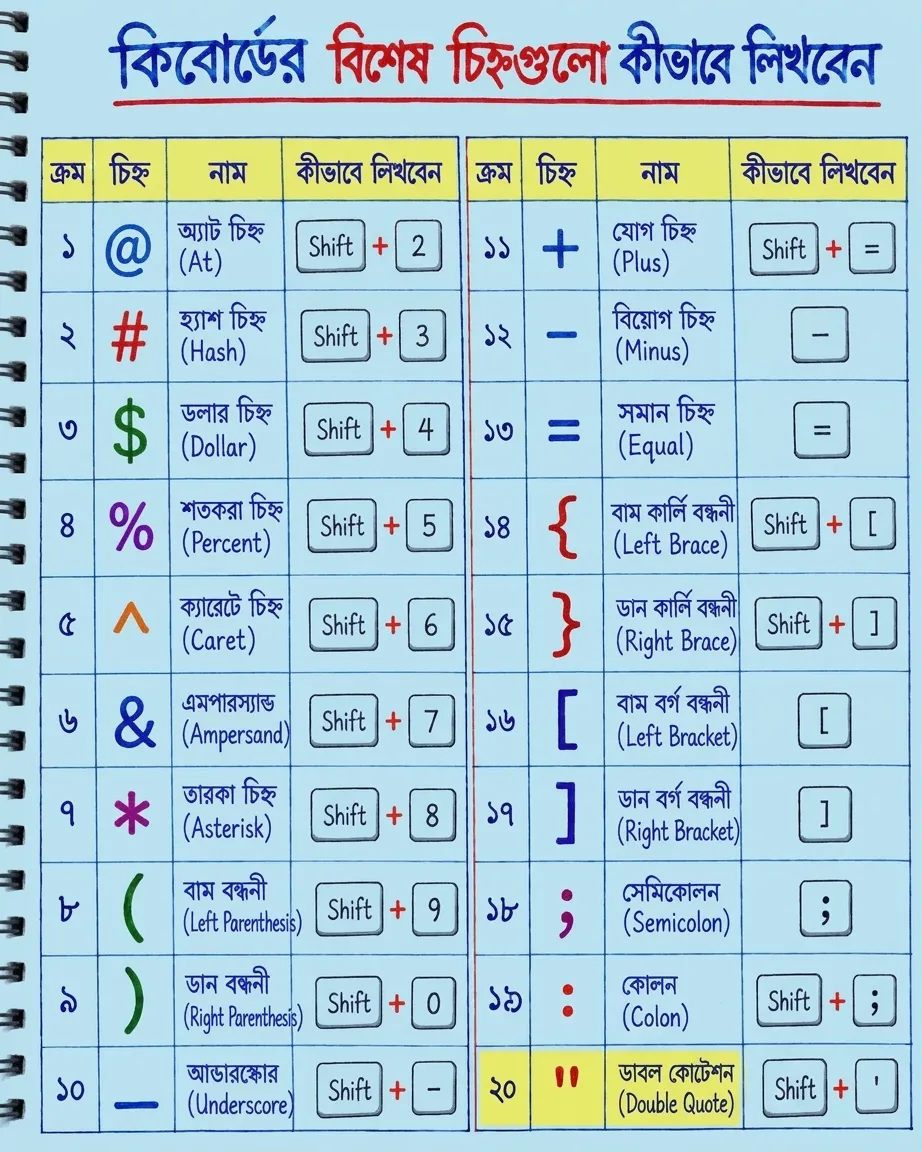
ছবিতে দেখানো তথ্য অনুযায়ী, প্রচলিত কিবোর্ডে বিশেষ চিহ্ন লেখার সহজ পদ্ধতিগুলো এক নজরে তুলে ধরা হলো।
গুরুত্বপূর্ণ বিশেষ চিহ্ন ও কিবোর্ড শর্টকাট
| ক্রম | চিহ্ন | নাম | লেখার নিয়ম |
|---|---|---|---|
| ১ | @ | অ্যাট চিহ্ন | Shift + 2 |
| ২ | # | হ্যাশ চিহ্ন | Shift + 3 |
| ৩ | $ | ডলার চিহ্ন | Shift + 4 |
| ৪ | % | শতকরা চিহ্ন | Shift + 5 |
| ৫ | ^ | ক্যারেট চিহ্ন | Shift + 6 |
| ৬ | & | অ্যাম্পারস্যান্ড | Shift + 7 |
| ৭ | * | তারকা চিহ্ন | Shift + 8 |
| ৮ | ( | বাম বন্ধনী | Shift + 9 |
| ৯ | ) | ডান বন্ধনী | Shift + 0 |
| ১০ | _ | আন্ডারস্কোর | Shift + - |
| ১১ | + | যোগ চিহ্ন | Shift + = |
| ১২ | - | বিয়োগ চিহ্ন | - |
| ১৩ | = | সমান চিহ্ন | = |
| ১৪ | { | বাম কার্লি বন্ধনী | Shift + [ |
| ১৫ | } | ডান কার্লি বন্ধনী | Shift + ] |
| ১৬ | [ | বাম বর্গ বন্ধনী | [ |
| ১৭ | ] | ডান বর্গ বন্ধনী | ] |
| ১৮ | ; | সেমিকোলন | ; |
| ১৯ | : | কোলন | Shift + ; |
| ২০ | " | ডাবল কোটেশন | Shift + ' |
ই-মেইল ও ইন্টারনেট ব্যবহারে গুরুত্বপূর্ণ চিহ্ন
বিশেষ চিহ্নগুলোর মধ্যে @ চিহ্নটি সবচেয়ে বেশি ব্যবহৃত হয়। বিশেষ করে ই-মেইল ঠিকানা লেখার ক্ষেত্রে এটি অপরিহার্য। যেমন, কোনো ই-মেইল ঠিকানায় ব্যবহারকারীর নাম ও সেবাদাতার নামের মধ্যে @ চিহ্ন থাকে।
এই চিহ্নটি লিখতে সাধারণ কিবোর্ডে Shift চেপে ধরে 2 চাপতে হয়।
একইভাবে # চিহ্ন সামাজিক যোগাযোগমাধ্যমের হ্যাশট্যাগ, বিভিন্ন কোড এবং কিছু প্রযুক্তিগত কাজে ব্যবহৃত হয়। এটি লিখতে Shift + 3 চাপতে হয়।
হিসাব ও আর্থিক কাজে ব্যবহৃত চিহ্ন
ডলার ($) চিহ্ন সাধারণত মার্কিন মুদ্রা বোঝাতে ব্যবহৃত হয়। এটি লেখার জন্য Shift + 4 চাপতে হয়।
অন্যদিকে শতকরা (%) চিহ্ন বিভিন্ন হিসাব, পরিসংখ্যান, ছাড়, সুদের হার এবং ফলাফল প্রকাশে ব্যবহৃত হয়। এটি লিখতে Shift + 5 চাপতে হয়।
যোগ (+), বিয়োগ (-) এবং সমান (=) চিহ্ন হিসাব-নিকাশের ক্ষেত্রে সবচেয়ে পরিচিত প্রতীকগুলোর মধ্যে রয়েছে। কিবোর্ডে প্লাস চিহ্ন লিখতে Shift + = চাপতে হয়। বিয়োগ ও সমান চিহ্ন সাধারণত সংশ্লিষ্ট কী সরাসরি চাপলেই লেখা যায়।
লেখালেখি ও প্রোগ্রামিংয়ে বন্ধনীর ব্যবহার
কম্পিউটারে লেখালেখি, গণিত, প্রোগ্রামিং এবং বিভিন্ন ধরনের তথ্য সাজানোর কাজে বন্ধনী গুরুত্বপূর্ণ ভূমিকা রাখে।
বাম ও ডান সাধারণ বন্ধনী—( ) লিখতে যথাক্রমে Shift + 9 এবং Shift + 0 ব্যবহার করা হয়।
এছাড়া বর্গ বন্ধনী—[ ] এবং কার্লি বন্ধনী—{ } বিভিন্ন প্রযুক্তিগত কাজে ব্যবহৃত হয়। সাধারণ বর্গ বন্ধনী লেখার জন্য [ ও ] কী সরাসরি ব্যবহার করা যায়। আর কার্লি বন্ধনী লিখতে যথাক্রমে Shift + [ এবং Shift + ] চাপতে হয়।
কোলন ও সেমিকোলনের ব্যবহার
লেখালেখিতে তালিকা, সময়, ব্যাখ্যা কিংবা কোনো বক্তব্যের পরবর্তী অংশ শুরু করতে কোলন (:) ব্যবহার করা হয়। কিবোর্ডে কোলন লেখার জন্য Shift + ; চাপতে হয়।
অন্যদিকে সেমিকোলন (;) চিহ্নটি সরাসরি ; কী চাপলে লেখা যায়। প্রোগ্রামিংসহ বিভিন্ন ধরনের লেখায় এই চিহ্নের ব্যবহার রয়েছে।
আন্ডারস্কোর ও ক্যারেট চিহ্ন
আন্ডারস্কোর (_) চিহ্নটি ফাইলের নাম, ব্যবহারকারীর নাম, ই-মেইল বা বিভিন্ন অনলাইন ঠিকানায় ব্যাপকভাবে দেখা যায়। এটি লেখার জন্য Shift + - চাপতে হয়।
অন্যদিকে ক্যারেট (^) চিহ্নটি কিছু গাণিতিক ও প্রযুক্তিগত কাজে ব্যবহৃত হয়। এটি লিখতে Shift + 6 চাপতে হয়।
অ্যাম্পারস্যান্ড ও তারকা চিহ্ন
অ্যাম্পারস্যান্ড (&) চিহ্নটি অনেক ক্ষেত্রে ‘এবং’ বোঝাতে ব্যবহৃত হয়। কিবোর্ডে এটি লিখতে Shift + 7 চাপতে হয়।
তারকা (*) চিহ্নটি গাণিতিক হিসাব, অনুসন্ধান, প্রোগ্রামিংসহ বিভিন্ন কাজে ব্যবহৃত হয়। এটি লিখতে Shift + 8 চাপতে হয়।
ডাবল কোটেশন কীভাবে লিখবেন?
কোনো বক্তব্য, উদ্ধৃতি বা নির্দিষ্ট শব্দ আলাদা করে দেখাতে ডাবল কোটেশন (" ") ব্যবহার করা হয়। ছবিতে দেখানো কিবোর্ড বিন্যাস অনুযায়ী ডাবল কোটেশন লেখার জন্য Shift + ' ব্যবহার করা যায়।
এক নজরে মনে রাখার সহজ কৌশল
কিবোর্ডে যেসব বিশেষ চিহ্নের জন্য Shift ব্যবহার করতে হয়, সেগুলোর বেশির ভাগই সংখ্যার সারির ওপরের দিকে থাকা কীতে দেখা যায়। যেমন—
Shift + 2 = @
Shift + 3 = #
Shift + 4 = $
Shift + 5 = %
Shift + 6 = ^
Shift + 7 = &
**Shift + 8 = ***
Shift + 9 = (
Shift + 0 = )
এভাবে ধারাবাহিকভাবে অনুশীলন করলে বিশেষ চিহ্নগুলো মনে রাখা অনেক সহজ হয়ে যায়।
নতুন ব্যবহারকারীদের জন্য পরামর্শ
কম্পিউটার শেখার শুরুতে বিশেষ চিহ্নগুলো আলাদা করে মুখস্থ করার চেয়ে প্রতিদিনের কাজের সঙ্গে ব্যবহার করে শেখা বেশি কার্যকর। ই-মেইল লেখার সময় @, হিসাবের সময় + - = %, ফাইলের নাম বা ব্যবহারকারীর নাম লেখার সময় _, আর লেখালেখি ও প্রযুক্তিগত কাজে ( ) [ ] { } : ; ব্যবহার করে অনুশীলন করলে অল্প সময়েই এগুলো আয়ত্ত করা সম্ভব।
তবে কিবোর্ডের ধরন, বিন্যাস বা ব্যবহৃত সফটওয়্যারের ওপর ভিত্তি করে কিছু বিশেষ চিহ্নের অবস্থান বা শর্টকাট ভিন্ন হতে পারে। ছবিতে দেখানো শর্টকাটগুলো প্রচলিত ইংরেজি কিবোর্ড বিন্যাসের ভিত্তিতে দেওয়া হয়েছে।
শেষ কথা
কম্পিউটার ব্যবহারে গতি ও দক্ষতা বাড়ানোর জন্য শুধু বর্ণ ও সংখ্যা জানা যথেষ্ট নয়; বিভিন্ন বিশেষ চিহ্নের অবস্থান এবং কিবোর্ড শর্টকাট জানা থাকাও গুরুত্বপূর্ণ। মাত্র ২০টি বহুল ব্যবহৃত চিহ্নের এই তালিকাটি নিয়মিত অনুশীলন করলে ই-মেইল লেখা, নথি তৈরি, হিসাব-নিকাশ, ইন্টারনেট ব্যবহার এবং প্রযুক্তিগত বিভিন্ন কাজে টাইপ করার গতি ও স্বাচ্ছন্দ্য দুটোই বাড়তে পারে।
পকেট নিউজ | হাতের মুঠোয় সকল খবর


0 মন্তব্যসমূহ